Linux 服务器搭建 SVN 并通过 Windows 客户端使用
linux 服务器部署 SVN 并使用
下载安装 subversion
SVN就是subversion,是一个开源的版本控制系统。
打包下载
源码下载
创建仓库
cd /srv
sudo mkdir svn
cd svn
sudo mkdir tone_src #svn的版本仓库存放目录
sudo svnadmin create .
配置
我们需要修改conf目录下的三个文件,authz, passwd, svnserve.conf
authz
[groups]
admin= tone #admin组的用户为tone

[/] #必须写/,因为这表示从仓库的目录开始设置权限
@admin =rw #admin组有rw(读写权限),所有人有r(读权限)
*=r
注释:这里组的名字不一定叫admin,组的名字可以任务,admin组有多个用户的话,可以这样制定admin=tone, tone1, tone2等。
svnserve.conf
[general]
#匿名用户不可读
anon-access = none
#权限用户可写
auth-access = write
#密码文件为passwd
password-db = passwd
#权限文件为authz
authz-db = authz
passwd
[users]
# harry = harryssecret
# sally = sallyssecret
tone=www #设定用户tone的密码是www,是的没错,密码是明文的。
运行
$ svnserve -d -r /srv/svn-d代表守护模式(后台运行)
可以预先在仓库中创建 trunk、branches以及tags文件夹方便版本控制。
部署到外网
目前svnserve是运行在内网,通过 localhost:3690 可以访问,要让外部的计算机访问,需要配置外网的端口映射内网的3690端口。
SVN客户端
在Win环境下可以使用 TortoiseSVN、 汉化包
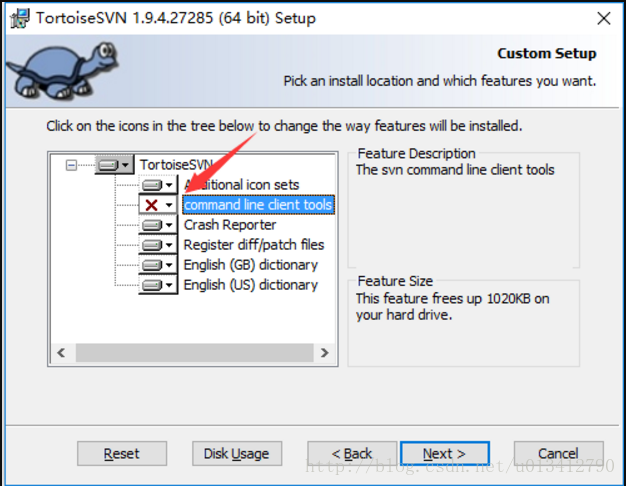
注意安装时勾选
客户端的使用
使用右键菜单中的 tortoise
- 首先新建文件夹用来存放仓库
- 右键,可以看到 TortoiseSVN 的选项,点击 checkout 可以同步服务器中的仓库
- 要提交文件时可以右键文件进行提交
使用 Idea
Idea使用SVN教程
1. 首先在 Idea 中配置 svn 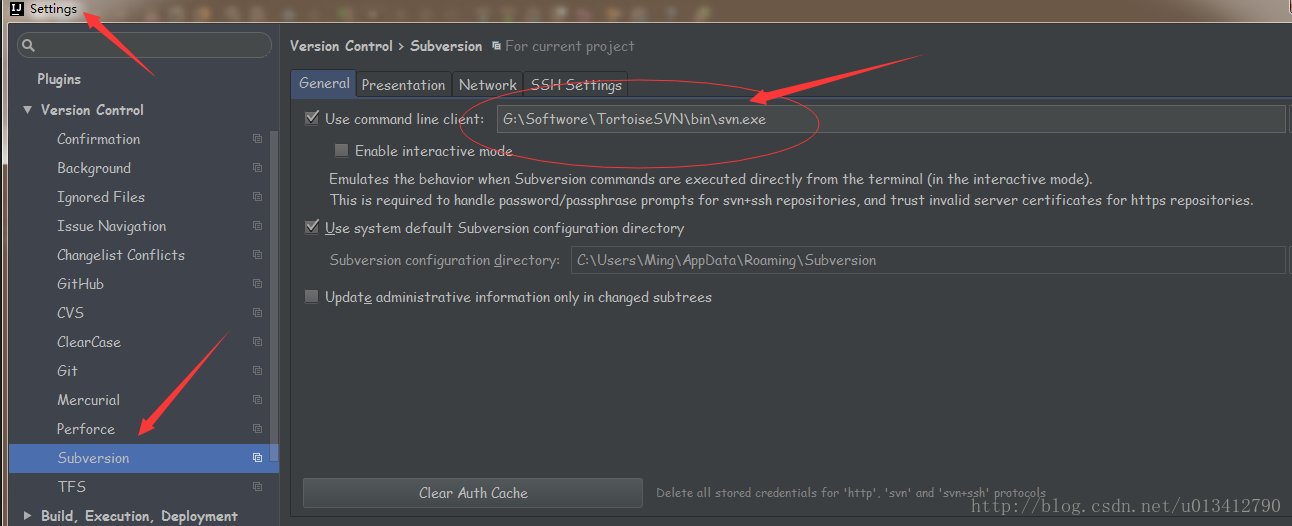
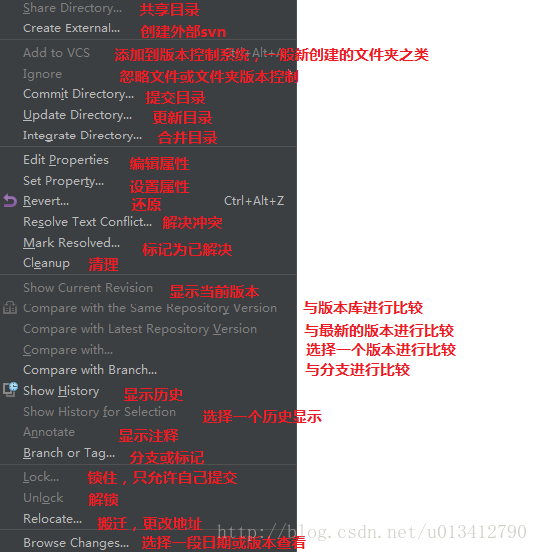
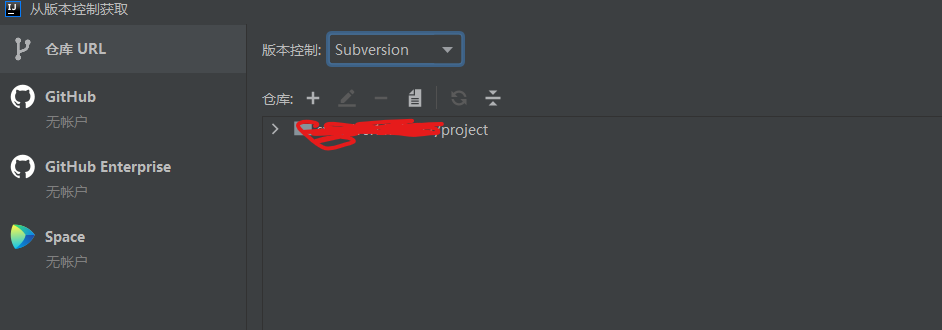
- 在右上角进行 update 与 commit 操作即可。
update 就是更新到服务器中的仓库内容,也可以回溯到之前的版本
commit 是提交自己做出的改变至仓库中,
在下面的 Subversion 栏的工作副本信息可以配置分支,主干的位置位于/trunk,分支的位置在/branches。 在实际开发中,trunk可以是目前已经做好的项目,branch是基于trunk正在开发的功能,
开发的一般流程
首先创建一个文件夹用于存放当前分支
如果要创建新的分支
在当前文件夹下checkout project/trunk
创建新的分支,仓库位置就是trunk,复制到新的branch(起个名字),然后将切换到新的分支勾选。
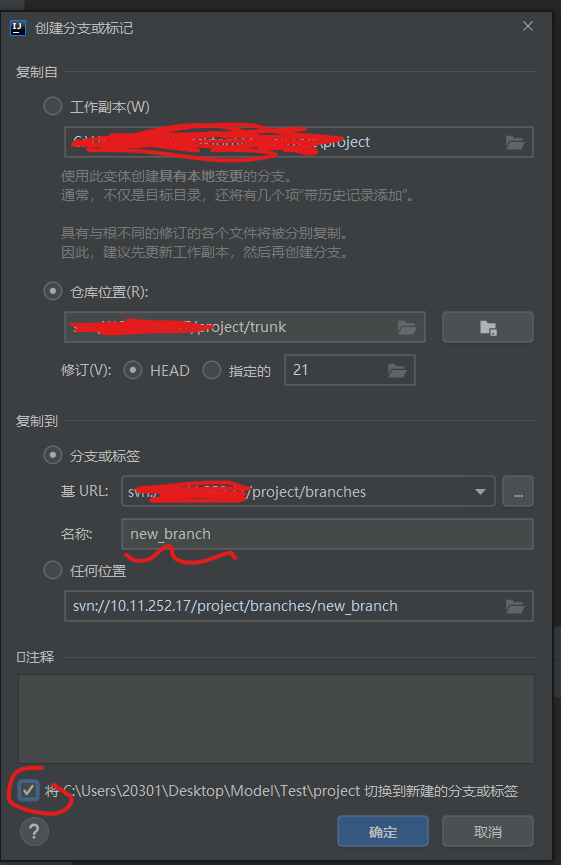
如果是检出已有的分支xxx,只需要checkout project/branches/xxx 或者update目标的分支就行,
在当前文件夹下进行各种操作之后进行commit操作将更改提交到服务器上。注意提交写一下提交的信息,方便记录。
最后若功能写好了就可以进行合并,将当前分支合并到trunk中。